


Fallo de Carga de Papel en Plotter HP DesignJet T120 / T520
Si tu plotter HP DesignJet T120 / T520 muestra un error de carga de papel puede deberse a diferentes razones: papel incorrecto, problemas con el borde del papel, o atascos.
El plotter puede mostrar mensajes de error como «Carga cancelada» o «Papel demasiado ancho», entre otros.
Para solucionar el problema, se recomienda revisar los aspectos que indicamos a continuación.
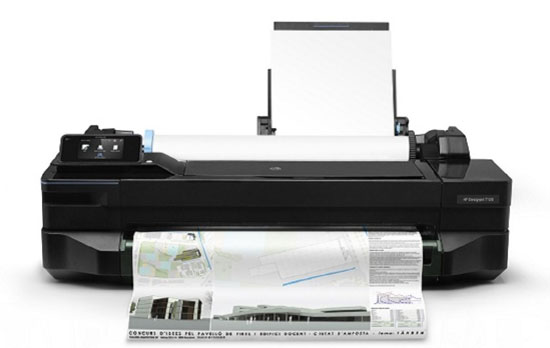
Cómo Solucionar el Error de Carga de Papel en un Plotter HP
1. Verifica el tipo y tamaño de papel
Revisa que el papel sea compatible con la impresora y que esté configurado correctamente en el plotter.
Por ejemplo, para hojas sueltas, el ancho mínimo suele ser de 329 mm. Si es más pequeño, debe cargarse desde la bandeja.
2. Revisa los bordes del papel
Si el borde del papel está arrugado, doblado o irregular, puede causar problemas de carga.
3. Asegúrate de que el papel está bien alineado
La impresora necesita que el papel esté correctamente alineado con la línea de referencia de la cubierta del rollo o la bandeja.
4. Revisa que no haya atascos
Abre la cubierta de la impresora y revisa que no haya ningún papel o trocito de papel atascado en la bandeja de entrada, la ruta del papel o la puerta de acceso posterior.
5. Inspecciona el mecanismo de carga del rollo
a) Asegúrate de que la bandeja de salida esté cerrada. Si está abierta, el rollo no se cargará.
b) Abre la cubierta frontal de la impresora para acceder al área de carga del rollo.
c) Retira cualquier obstrucción que pueda dificultar la carga adecuada del rollo.
d) Comprueba que el soporte del rollo está correctamente colocado y alineado con los rieles de la impresora.
e) Revisa que las guías laterales del rollo están ajustadas para evitar desviaciones durante la carga.
f) Comprueba si hay algún mecanismo de bloqueo que deba activarse o desactivarse para permitir la carga del rollo.
6. Revisa la configuración de la impresora
Si el mecanismo de carga del rollo está bien, pero el plotter sigue sin cargar el papel, posiblemente tengas que ajustar la configuración de la impresora:
a) En la pantalla del plotter, o desde tu ordenador, accede al menú de configuración.
b) Busca la opción de configuración de papel o rollo y selecciona el tipo de papel que estás utilizando.
c) Comprueba que el ancho y el diámetro del rollo de papel estén configurados correctamente.
d) Revisa si hay alguna opción relacionada con la detección automática del papel y actívala si está disponible.
7. Reinicia la impresora
Apaga y enciende la impresora para restablecer el sistema.
Si el problema persiste después de seguir estos pasos, será necesario contactar con el soporte técnico de Plotters HP para obtener ayuda.
24th julio , 2025 Blog-Plotter-Hp
